Guia atualizado:
Transforme uma música em faixas vocais e de apoio separadas. Aprenda como escolher uma fonte, definir a saída e ouvir o resultado em um computador ou telefone.
Abra este guia usando o link “Como usar esta ferramenta” abaixo do nome da ferramenta. Inclui etapas, capturas de tela e vídeos para computadores e telefones.
Esta ferramenta está atualmente disponível no site em russo. O botão abre essa versão.
Antes de começar
Prepare um arquivo de áudio que você tenha permissão para usar. Um original limpo geralmente separa melhor do que uma gravação reproduzida nos alto-falantes. Faça login se a ferramenta solicitar; revise o preço exibido antes de confirmar o processamento.
Instruções passo a passo
- Abra o separador e escolha seu arquivo de áudio. Aguarde o upload e o player de origem aparecer.
- Ouça uma pequena seção para verificar se esta é a música certa. Escolha o modo de separação e o formato de saída entre as opções disponíveis na página.
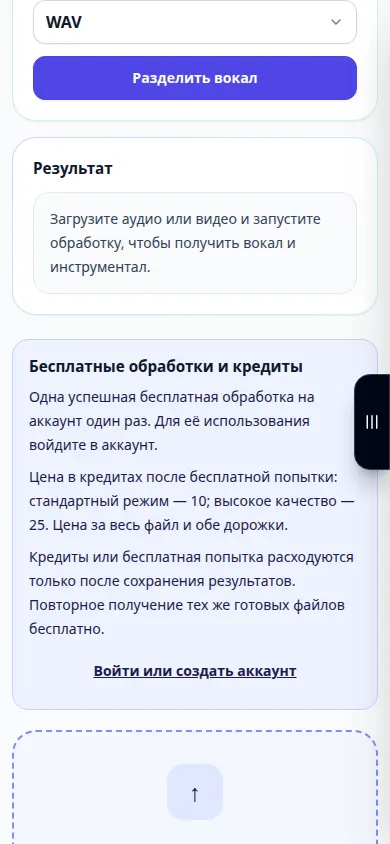
- Verifique qualquer duração, preço ou confirmação exibida. Inicie a separação e mantenha a página aberta enquanto o trabalho é enfileirado e processado.
- Quando o resultado aparecer, ouça a faixa vocal e a instrumental. Alguns reverb ou backing vocals podem permanecer.
- Use os controles de download de resultados para salvar as faixas necessárias. Mantenha o original para poder comparar outra configuração posteriormente.
Em um computador
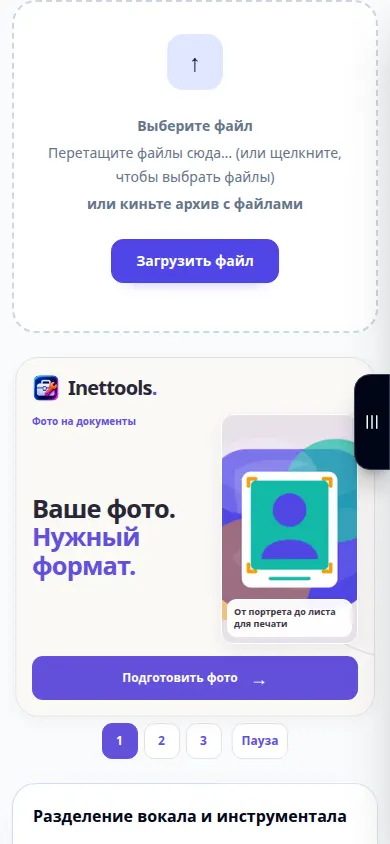
Use o seletor de arquivos ou arraste o áudio para a área de upload. Os fones de ouvido facilitam a audição de vazamentos entre as duas faixas.
Em um telefone
Escolha o áudio em Arquivos no iPhone ou no gerenciador de arquivos no Android. Saia da página somente após o término do processamento; navegadores móveis podem pausar guias em segundo plano.
No Safari do iPhone, abra o menu de compartilhamento e escolha Salvar em arquivos se o resultado abrir em uma nova guia. No Android Chrome, verifique Downloads. Mantenha esta aba aberta até o processamento terminar.
Para um melhor resultado
Comece com o modo padrão e compare o mesmo refrão em ambas as faixas. A separação estima as fontes; não pode garantir um instrumental com qualidade de estúdio.
Capturas de tela e vídeo
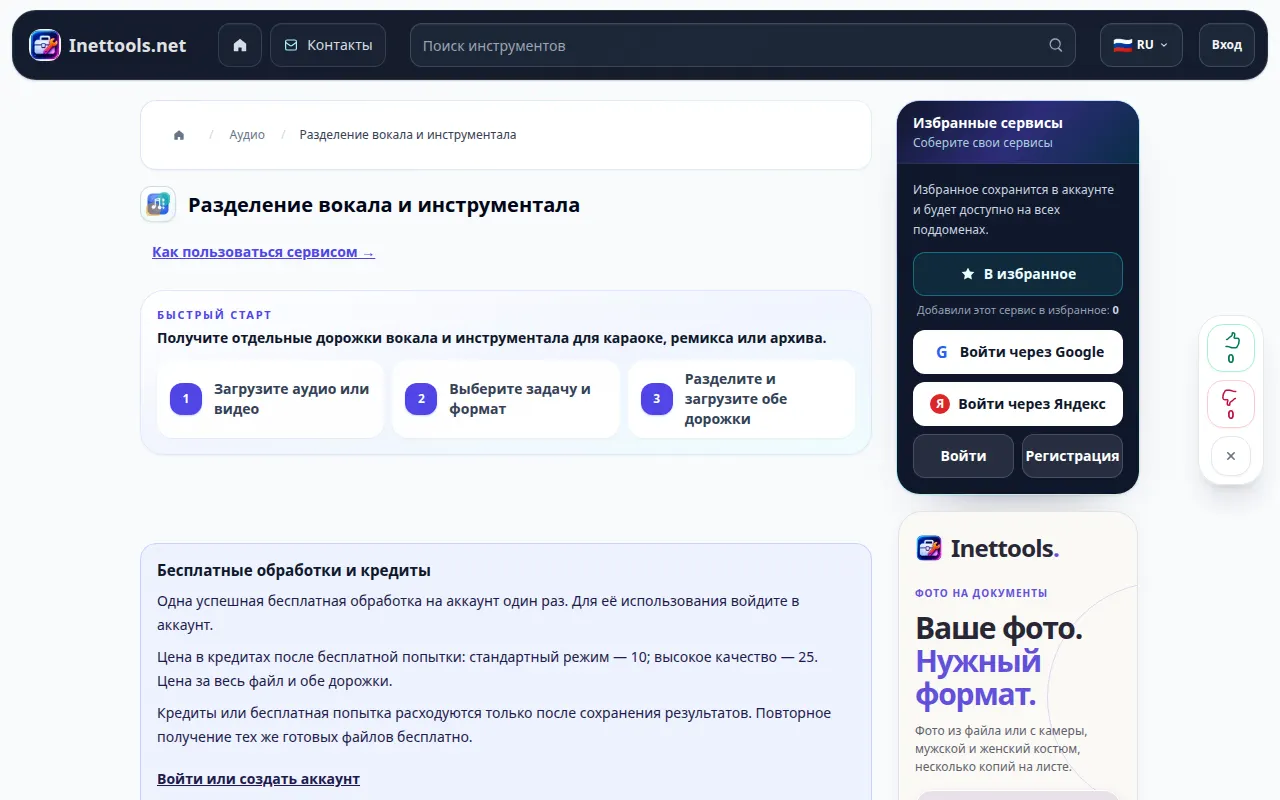
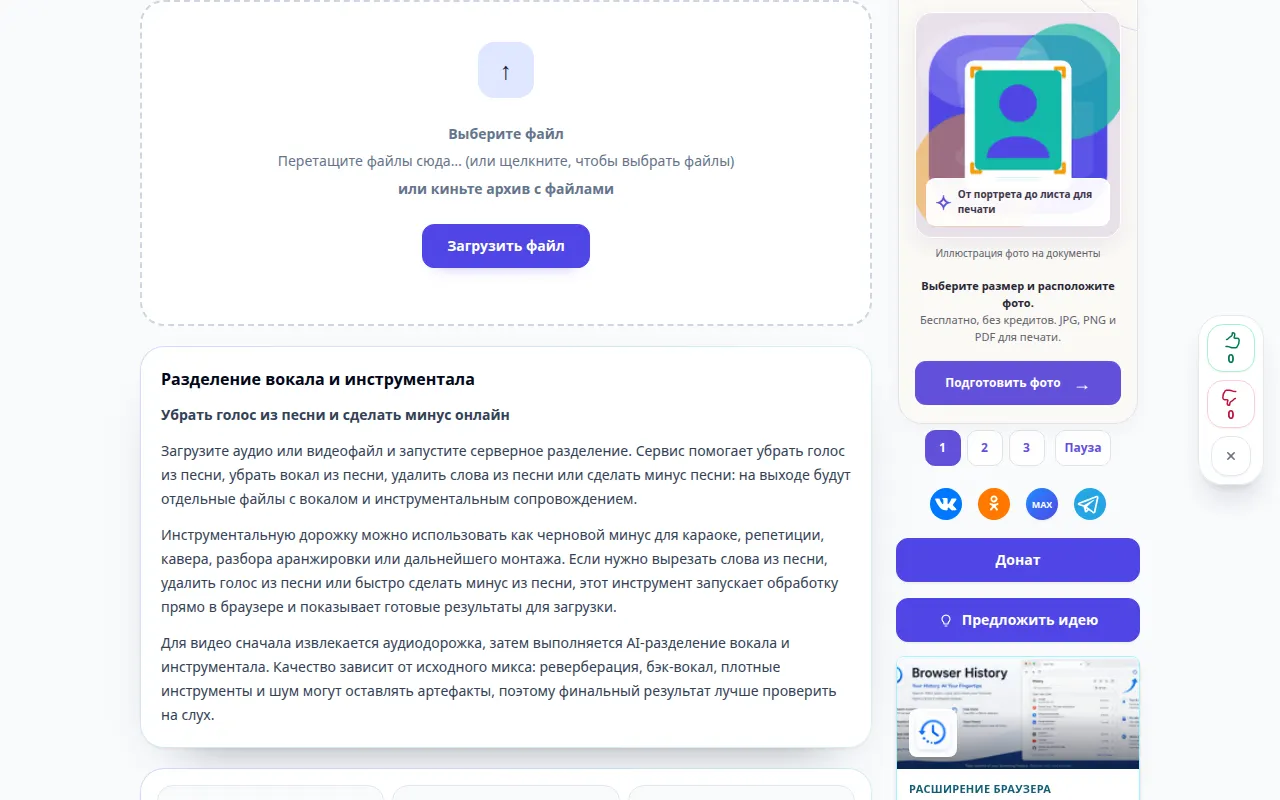
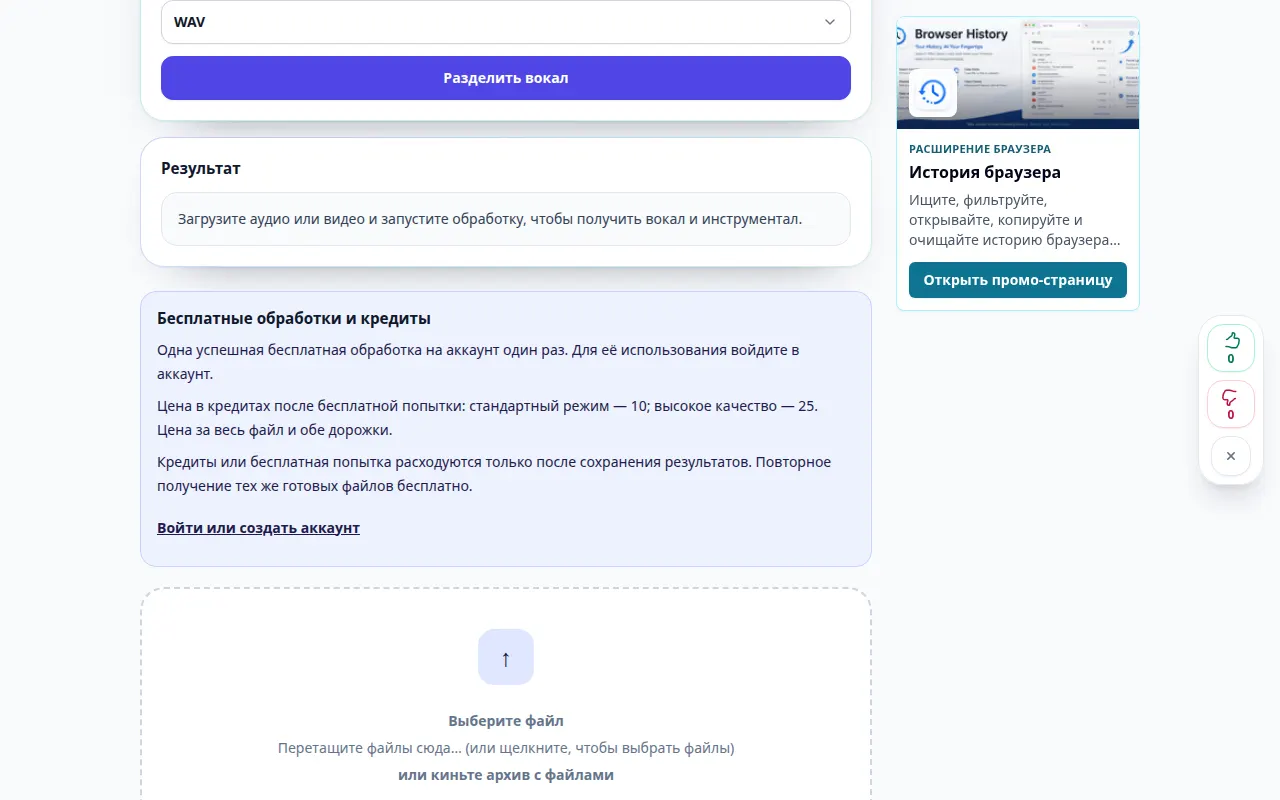
Demonstração de área de trabalho
A gravação mostra a interface russa. Siga as etapas traduzidas acima; os controles estão na mesma ordem. Esta gravação mostra a fonte e as configurações disponíveis antes da ação principal. Siga as etapas acima para iniciar o processamento e salvar o resultado.
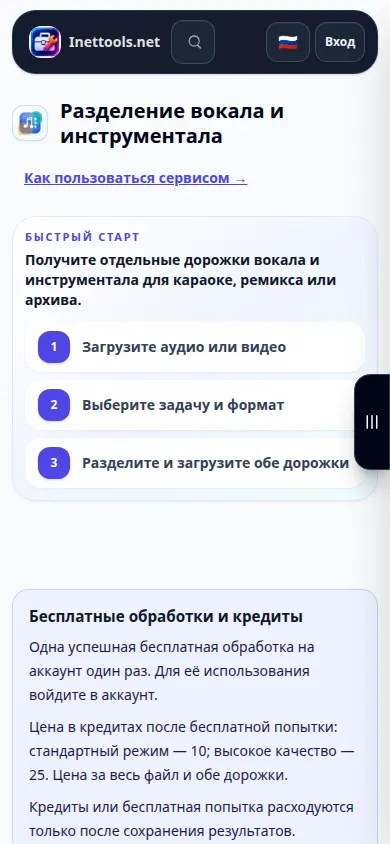
Demonstração por telefone
A gravação mostra a interface russa. Siga as etapas traduzidas acima; os controles estão na mesma ordem. Esta gravação mostra a fonte e as configurações disponíveis antes da ação principal. Siga as etapas acima para iniciar o processamento e salvar o resultado.
Dúvidas e solução de problemas
Por que ainda consigo ouvir uma voz fraca no instrumental?
Reverberação, instrumentos sobrepostos e backing vocals podem combinar com a música. Experimente outro modo disponível, mas mantenha as expectativas realistas.
Por que um modo não está disponível?
Os modos disponíveis dependem do serviço e do arquivo selecionado. Escolha um modo ativado. Se todo o serviço estiver ocupado, tente novamente mais tarde.
Se você receber uma mensagem informando que o serviço está sobrecarregado, aguarde e tente novamente mais tarde. Uma tentativa fracassada não significa que seu arquivo de origem foi alterado.

