Guia atualizado:
Escolha um arquivo, inspecione seu conteúdo e salve os arquivos extraídos necessários em um computador ou telefone.
Abra este guia usando o link “Como usar esta ferramenta” abaixo do nome da ferramenta. Inclui etapas, capturas de tela e vídeos para computadores e telefones.
Antes de começar
Prepare um arquivo em um formato aceito pelo seletor de arquivos. Use arquivos de fontes em que você confia. Não abra arquivos executáveis desconhecidos simplesmente porque a extração foi bem-sucedida.
Tente com um arquivo de demonstração — example.zip
Esses pequenos arquivos foram criados para este guia e não contêm dados pessoais.
Instruções passo a passo
- Abra o Archive Extractor e escolha o arquivo do seu dispositivo.
- Verifique o arquivo selecionado e inicie a extração. Se um campo de senha for oferecido e o arquivo estiver criptografado, digite a senha correta.
- Aguarde a lista de arquivos extraídos. Leia os nomes e tamanhos dos arquivos antes de escolher o que manter.
- Use o controle de download ao lado do arquivo que você precisa. Se for oferecido um resultado combinado, verifique seu conteúdo após salvar.
- Abra os arquivos salvos com aplicativos que suportem seus formatos. Mantenha o arquivo original até verificar as cópias extraídas.
Em um computador
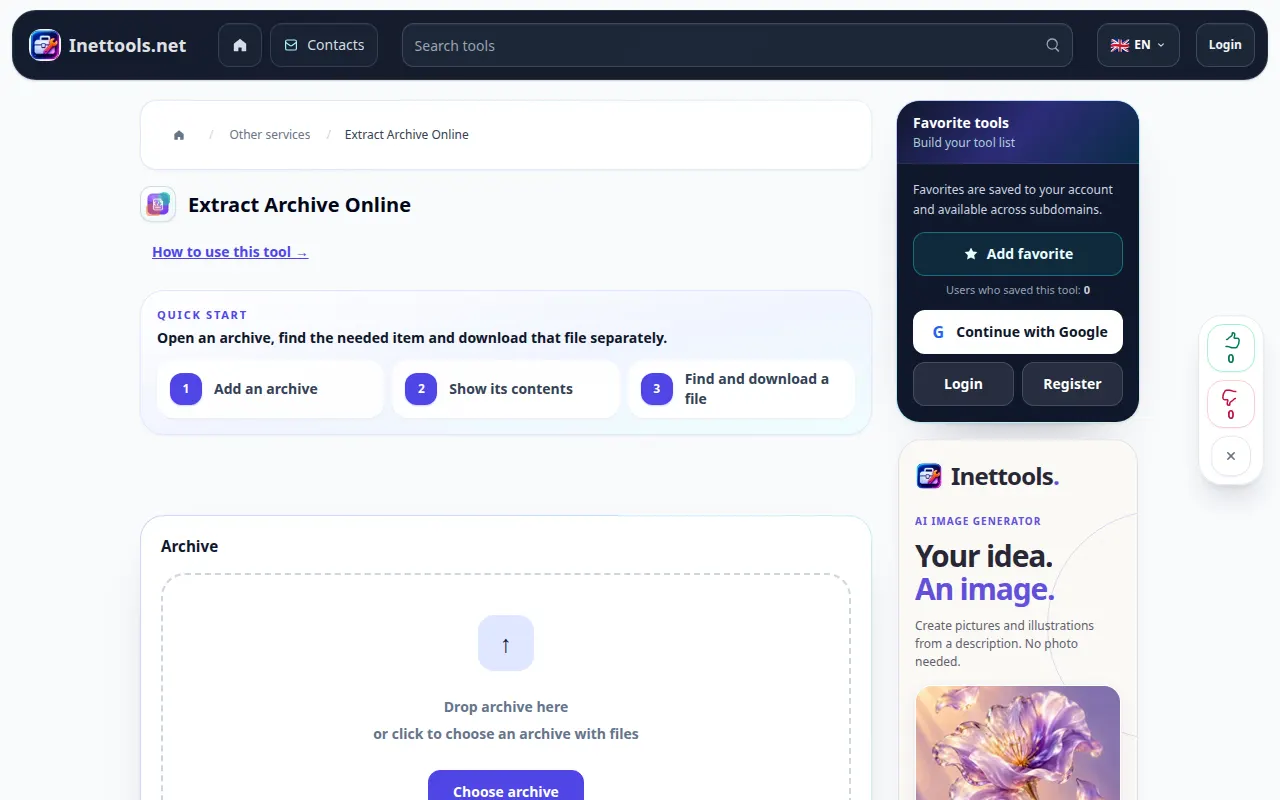
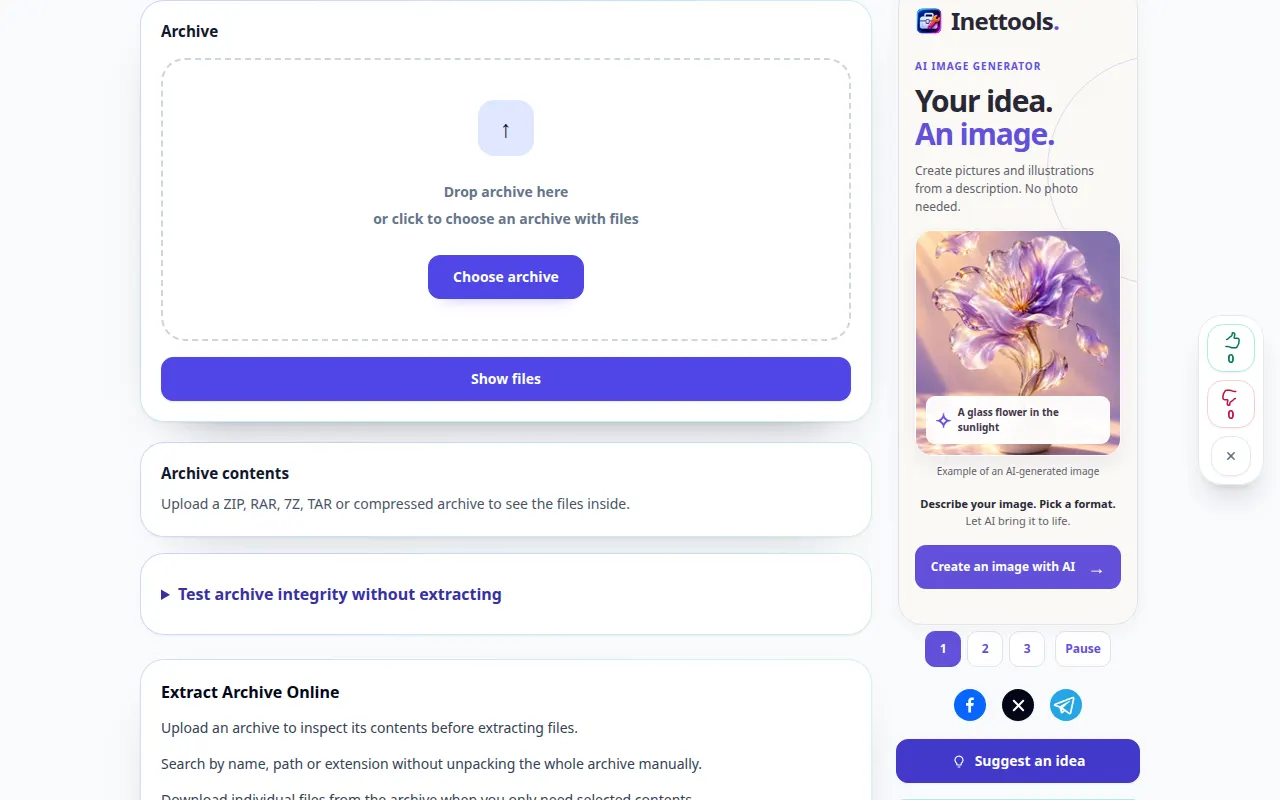
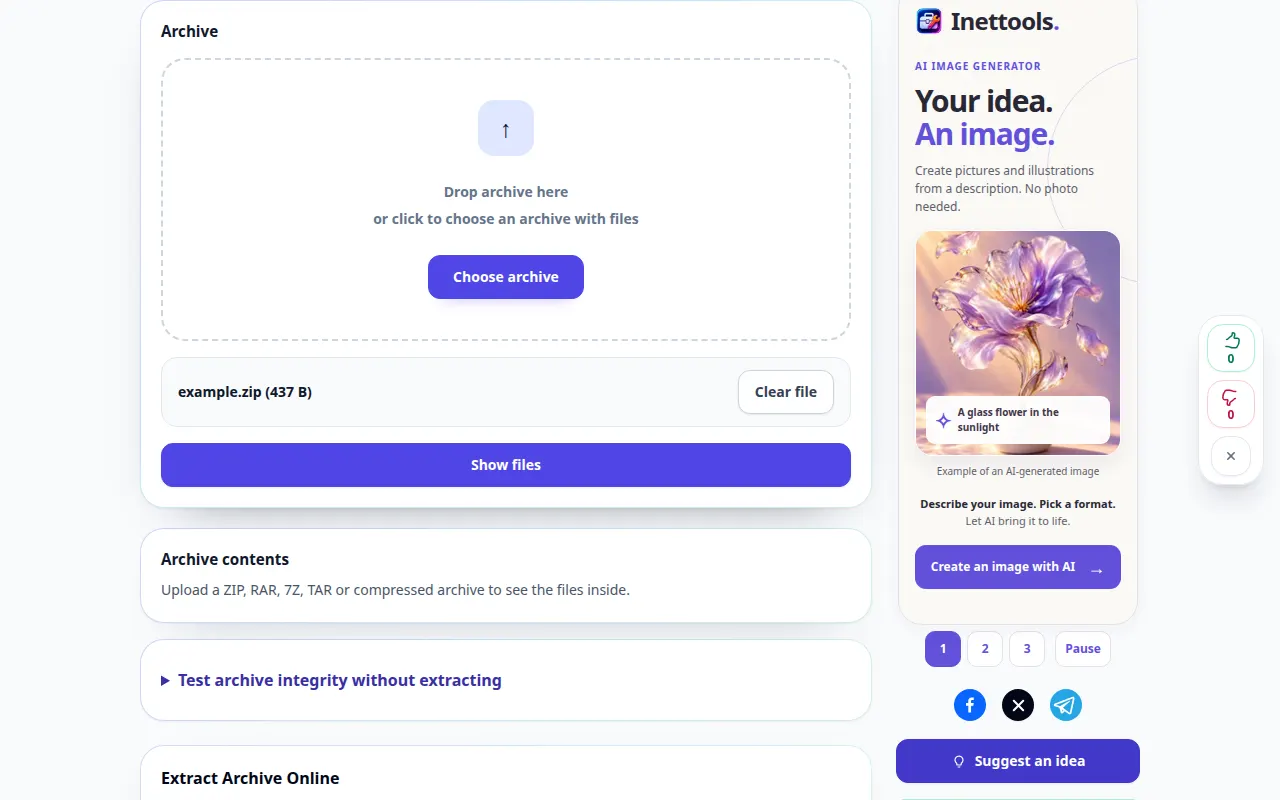
Arraste o arquivo para a área de upload. Revise a lista de arquivos e salve itens individuais em uma pasta onde você possa encontrá-los facilmente.
Em um telefone
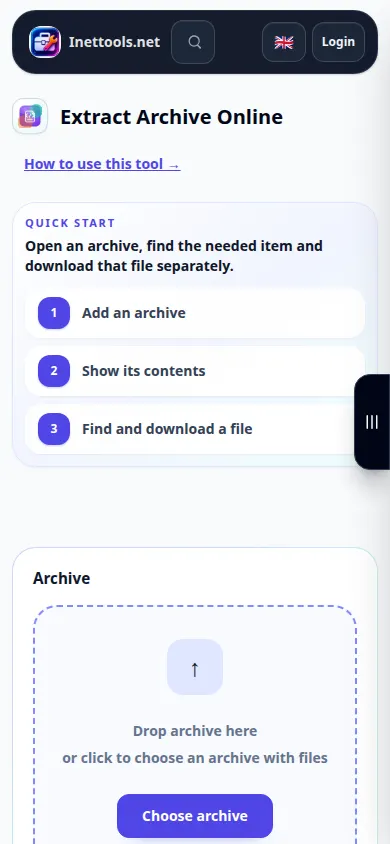
Escolha o arquivo em Arquivos ou Downloads. Salve os itens extraídos em Arquivos no iPhone ou na pasta Downloads no Android e abra-os em um aplicativo adequado.
No Safari do iPhone, abra o menu de compartilhamento e escolha Salvar em arquivos se o resultado abrir em uma nova guia. No Android Chrome, verifique Downloads. Mantenha esta aba aberta até o processamento terminar.
Para um melhor resultado
Um arquivo extraído ainda pode ser inseguro ou danificado. A ferramenta descompacta o arquivo; a extração bem-sucedida não certifica o conteúdo.
Capturas de tela e vídeo
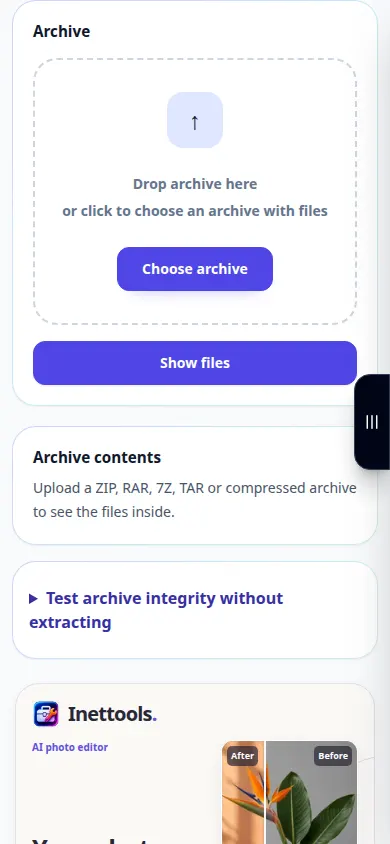
Demonstração de área de trabalho
A gravação mostra a interface em inglês. Siga as etapas traduzidas acima; os controles estão na mesma ordem. Esta gravação mostra uma entrada de demonstração e a saída resultante na ferramenta.
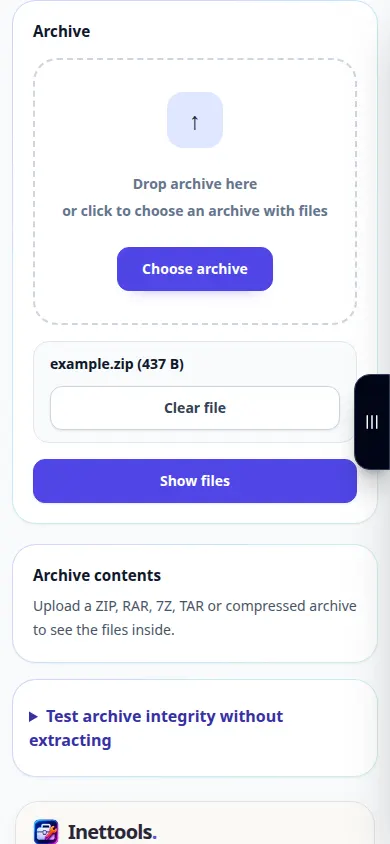
Demonstração por telefone
A gravação mostra a interface em inglês. Siga as etapas traduzidas acima; os controles estão na mesma ordem. Esta gravação mostra uma entrada de demonstração e a saída resultante na ferramenta.
Dúvidas e solução de problemas
Por que a extração para com um erro?
O arquivo pode estar incompleto, danificado, criptografado ou em uma variante não suportada. Verifique a senha, copie novamente o arquivo completo e tente um formato compatível.
Por que posso salvar um arquivo, mas não abri-lo?
O arquivo pode precisar de um aplicativo específico ou pode estar danificado. Verifique sua extensão e compare-a com o conteúdo original do arquivo.
Se você receber uma mensagem informando que o serviço está sobrecarregado, aguarde e tente novamente mais tarde. Uma tentativa fracassada não significa que seu arquivo de origem foi alterado.

