Guia atualizado:
Leia o texto com a codificação de caracteres pretendida e prepare uma cópia codificada corretamente.
Abra este guia usando o link “Como usar esta ferramenta” abaixo do nome da ferramenta. Inclui etapas, capturas de tela e vídeos para computadores e telefones.
Antes de começar
Mantenha os bytes originais. Um arquivo já salvo com caracteres de substituição pode ter perdido informações.
Tente com um arquivo de demonstração — text-utf8.txt
Esses pequenos arquivos foram criados para este guia e não contêm dados pessoais.
Instruções passo a passo
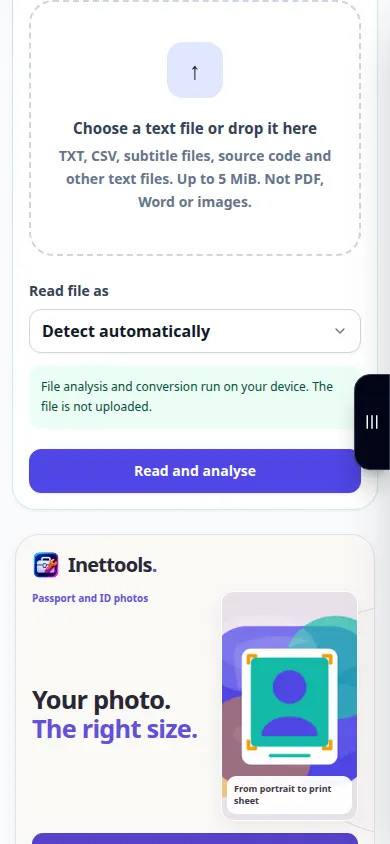
- Abra a ferramenta de codificação e escolha o arquivo ou entrada de texto disponível.
- Selecione a codificação de origem quando souber ou compare os resultados de detecção oferecidos.
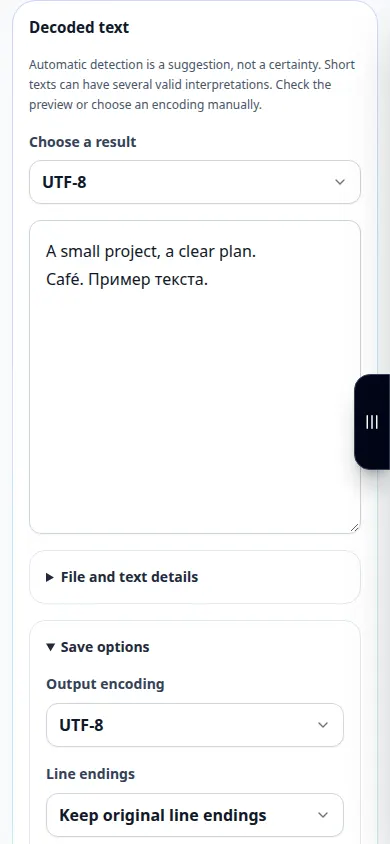
- Inspecione palavras acentuadas ou não latinas para ver se são legíveis.
- Abra as opções de exportação no resultado, escolha a codificação de destino e revise os finais de linha ou outras configurações de exportação disponíveis.
- Copie ou salve o resultado, reabra-o com a codificação pretendida e compare algumas linhas com a fonte.
Em um computador
Compare a fonte e o resultado lado a lado e inspecione uma linha contendo caracteres acentuados ou não latinos.
Em um telefone
Cole primeiro uma pequena seção representativa. Verifique o idioma do teclado e a codificação escolhida antes de copiar o resultado completo.
No Safari do iPhone, abra o menu de compartilhamento e escolha Salvar em arquivos se o resultado abrir em uma nova guia. No Android Chrome, verifique Downloads. Mantenha esta aba aberta até o processamento terminar.
Para um melhor resultado
Uma suposição de codificação não é uma prova. Compare palavras familiares e pontuação antes de salvar um original.
Capturas de tela e vídeo
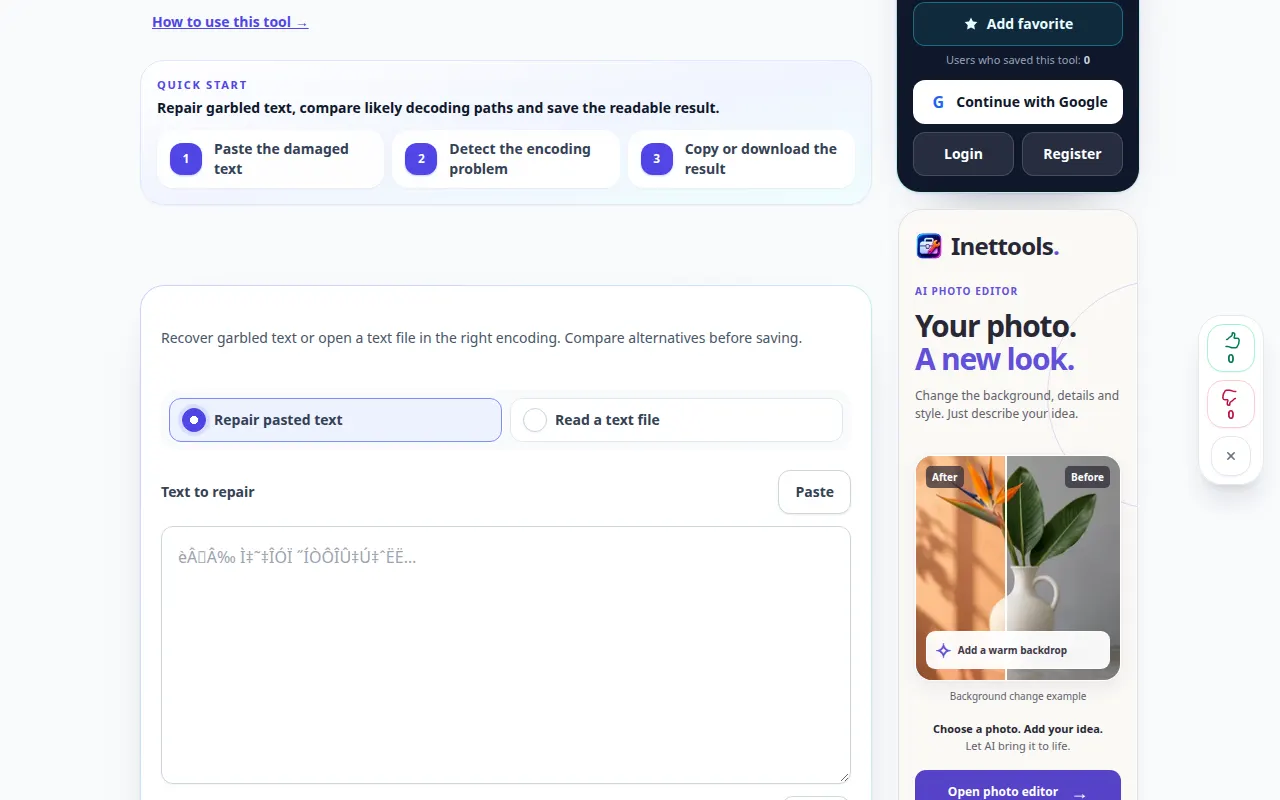
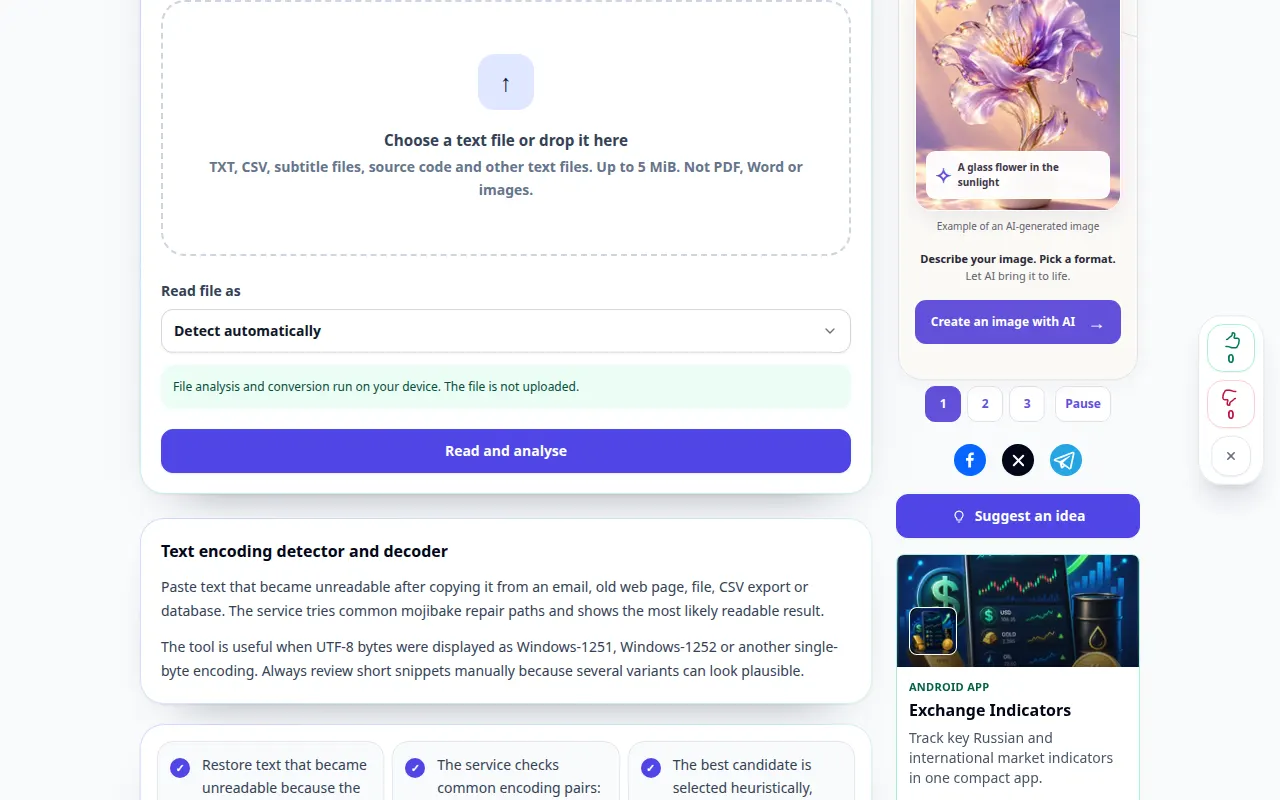
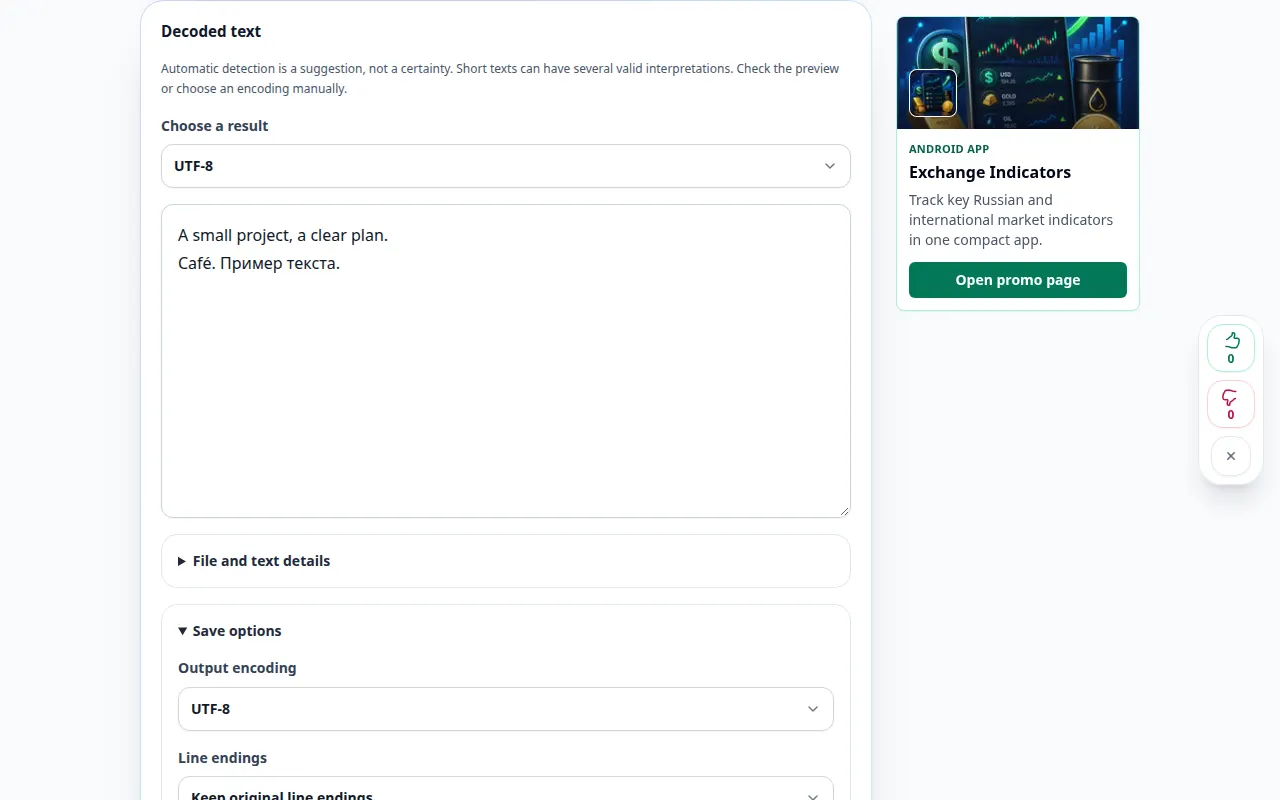
Demonstração de área de trabalho
A gravação mostra a interface em inglês. Siga as etapas traduzidas acima; os controles estão na mesma ordem. Esta gravação mostra uma entrada de demonstração e a saída resultante na ferramenta.
Demonstração por telefone
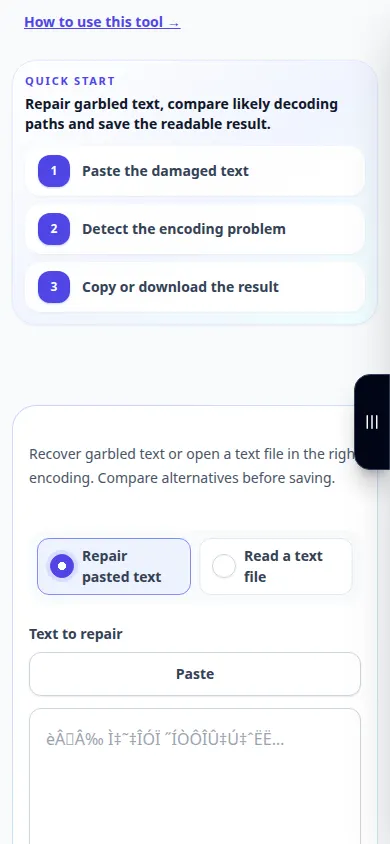
A gravação mostra a interface em inglês. Siga as etapas traduzidas acima; os controles estão na mesma ordem. Esta gravação mostra uma entrada de demonstração e a saída resultante na ferramenta.
Dúvidas e solução de problemas
Por que os pontos de interrogação permanecem após a conversão?
Os bytes originais podem já ter sido substituídos quando o texto foi salvo incorretamente. Experimente uma cópia anterior intocada.
Isso é o mesmo que consertar um layout de teclado?
Não. A codificação descreve bytes e caracteres; a correção do layout do teclado altera os caracteres digitados com o mapeamento de teclado incorreto.
Se você receber uma mensagem informando que o serviço está sobrecarregado, aguarde e tente novamente mais tarde. Uma tentativa fracassada não significa que seu arquivo de origem foi alterado.
