Guia atualizado:
Altere um arquivo geográfico suportado para outro formato disponível e verifique a geometria.
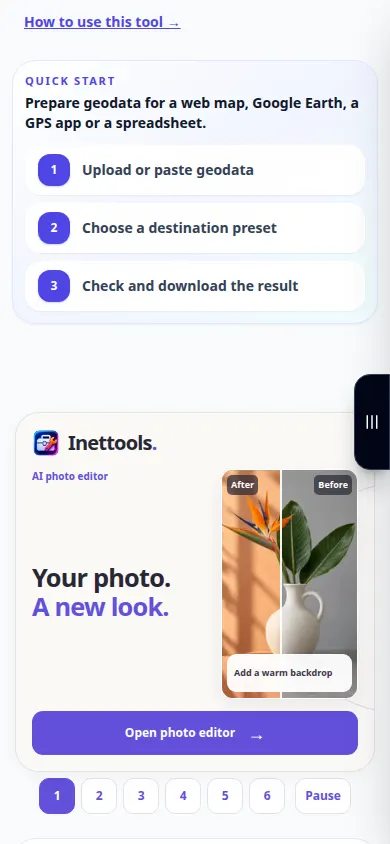
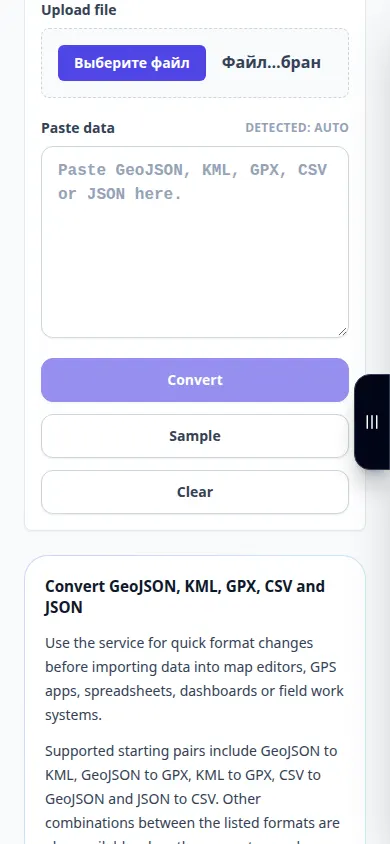
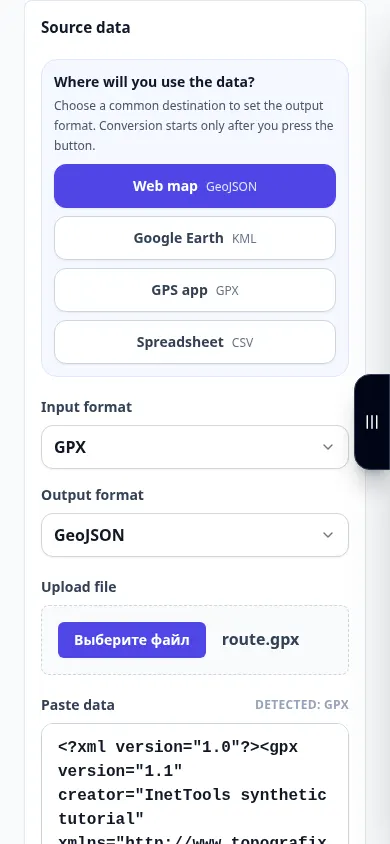
Instruções práticas com capturas de tela do desktop e do telefone, pequenas demonstrações e respostas a perguntas comuns.
Antes de começar
Mantenha o arquivo original e anote seu sistema de coordenadas. Nem todo formato de saída preserva os mesmos atributos ou tipos de geometria.
Tente com um arquivo de demonstração — route.gpx
Esses pequenos arquivos foram criados para este guia e não contêm dados pessoais.
Instruções passo a passo
- Escolha uma fonte compatível, como uma rota ou arquivo de dados geográficos.
- Aguarde as informações da fonte e qualquer visualização disponível.
- Selecione o formato de destino e as opções relevantes para a geometria necessária.
- Inicie a conversão e aguarde o resultado ou relatório.
- Salve a saída e abra-a no aplicativo de destino. Verifique a contagem de pontos, formato da rota e atributos importantes.
Em um computador
Use o painel de trabalho de largura total para comparar a fonte, as configurações e o resultado. Mantenha o arquivo original para que você possa tentar outra configuração sem substituí-lo.
Em um telefone
Escolha a fonte em Arquivos ou no gerenciador de arquivos do seu dispositivo. Role para baixo até as configurações e resultado; mantenha esta guia aberta até que a operação termine.
No Safari do iPhone, abra o menu de compartilhamento e escolha Salvar em arquivos se o resultado abrir em uma nova guia. No Android Chrome, verifique Downloads. Mantenha esta aba aberta até o processamento terminar.
Para um melhor resultado
Verifique um local conhecido após a conversão. Um arquivo de aparência plausível ainda pode usar a interpretação errada de coordenadas.
Capturas de tela e vídeo
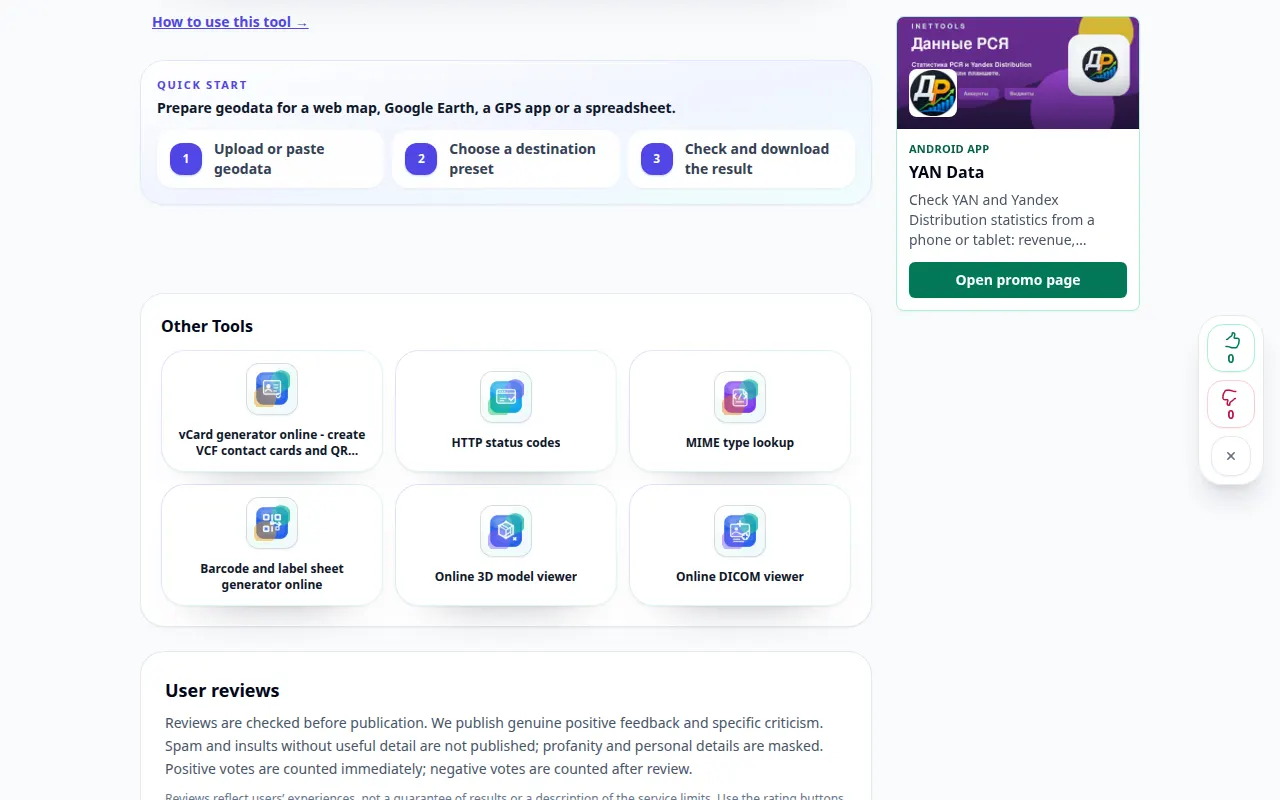
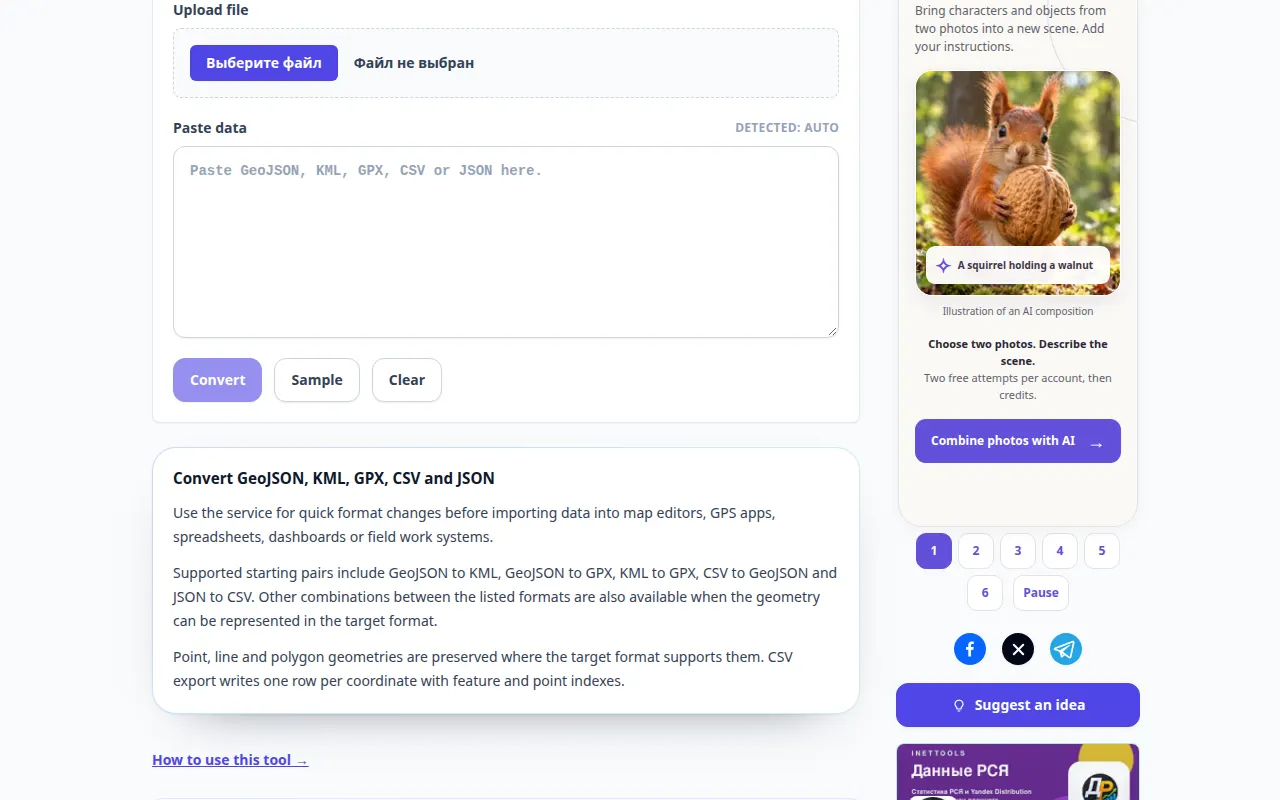
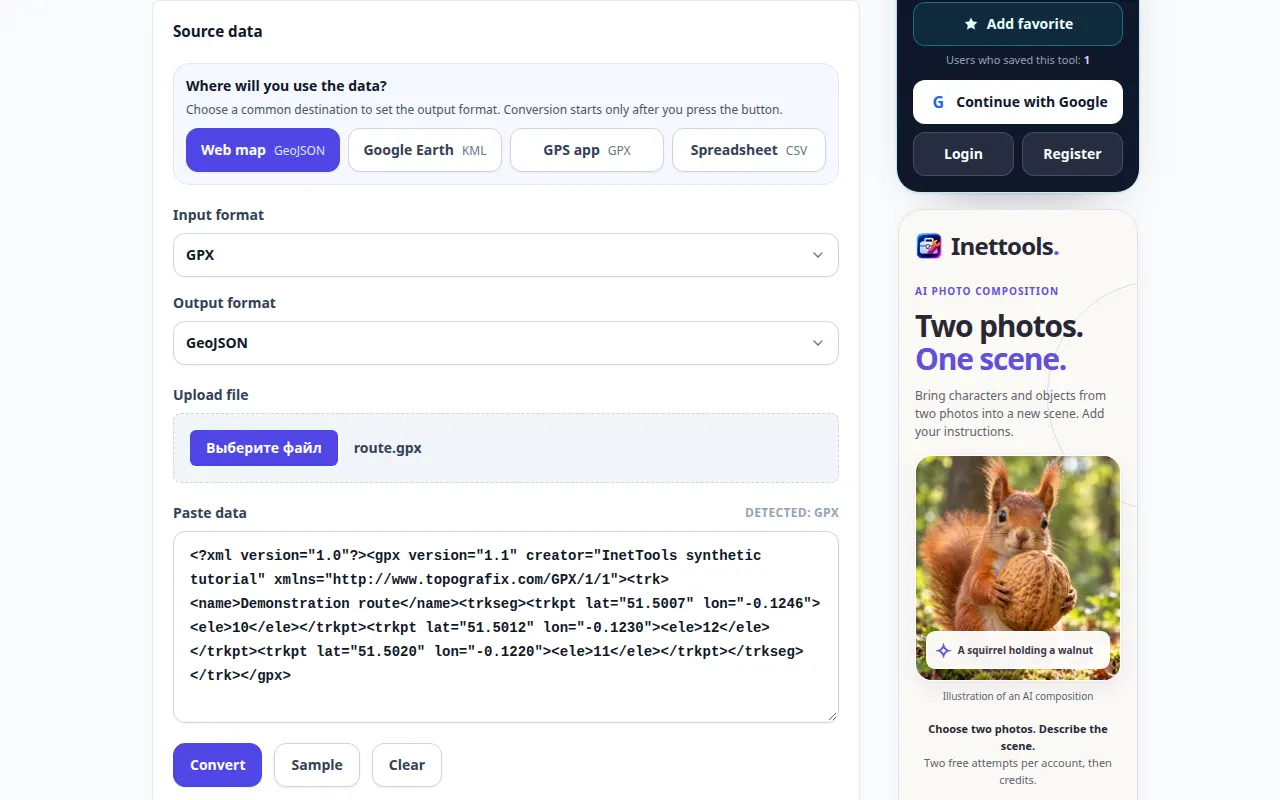
Demonstração de área de trabalho
A gravação mostra a interface em inglês. Siga as etapas traduzidas acima; os controles estão na mesma ordem. Esta gravação mostra a fonte e as configurações disponíveis antes da ação principal. Siga as etapas acima para iniciar o processamento e salvar o resultado.
Demonstração por telefone
A gravação mostra a interface em inglês. Siga as etapas traduzidas acima; os controles estão na mesma ordem. Esta gravação mostra a fonte e as configurações disponíveis antes da ação principal. Siga as etapas acima para iniciar o processamento e salvar o resultado.
Dúvidas e solução de problemas
Por que alguns atributos estão faltando?
Os formatos suportam propriedades diferentes. Exporte apenas para um formato adequado aos campos e geometria necessários.
Um arquivo de rota sempre preserva a elevação e o tempo?
Não. Verifique se esses campos são suportados pelos formatos de entrada e saída selecionados.
Se você receber uma mensagem informando que o serviço está sobrecarregado, aguarde e tente novamente mais tarde. Uma tentativa fracassada não significa que seu arquivo de origem foi alterado.