Guia atualizado:
Verifique a forma de onda ao vivo e os níveis de entrada, depois grave e ouça uma pequena amostra no seu dispositivo.
Instruções práticas com capturas de tela do desktop e do telefone, pequenas demonstrações e respostas a perguntas comuns.
Antes de começar
Conecte seu microfone e permita que este site o utilize quando você iniciar. Use fones de ouvido ao ouvir uma gravação.
Instruções passo a passo
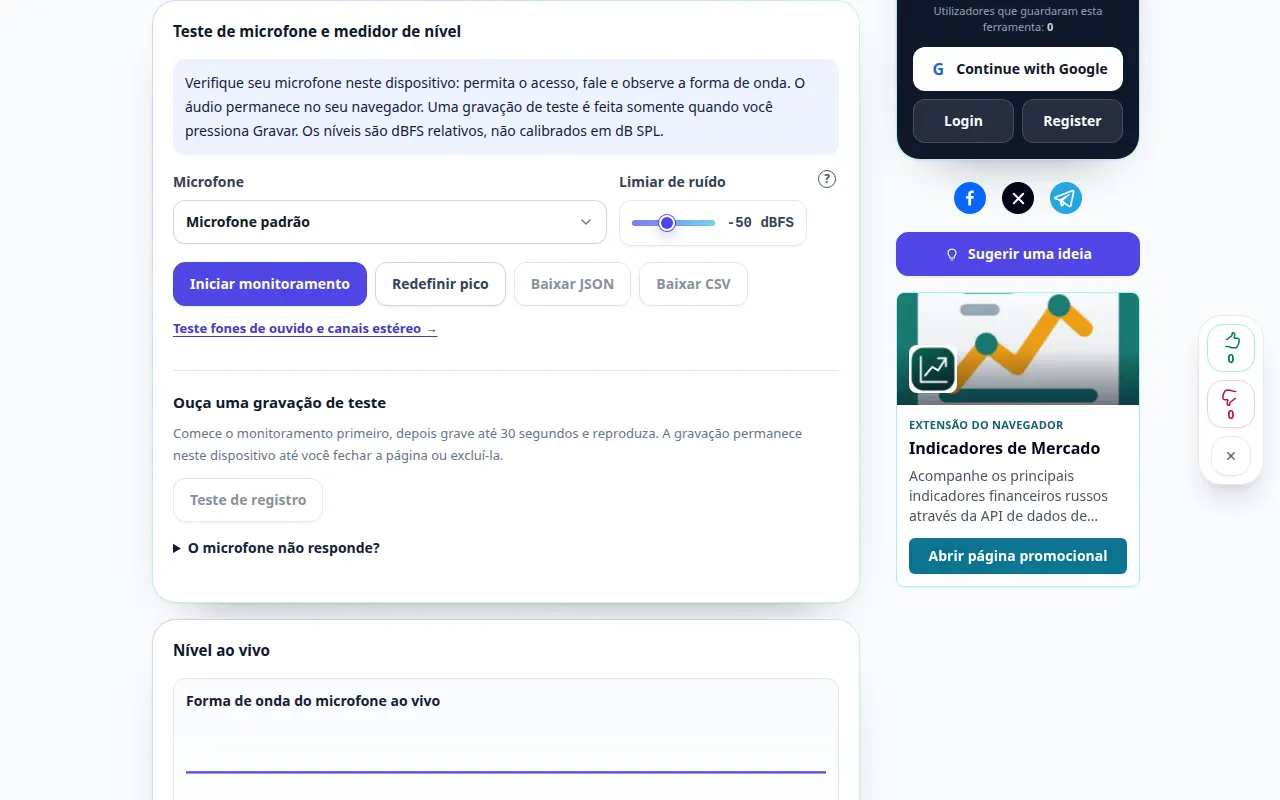
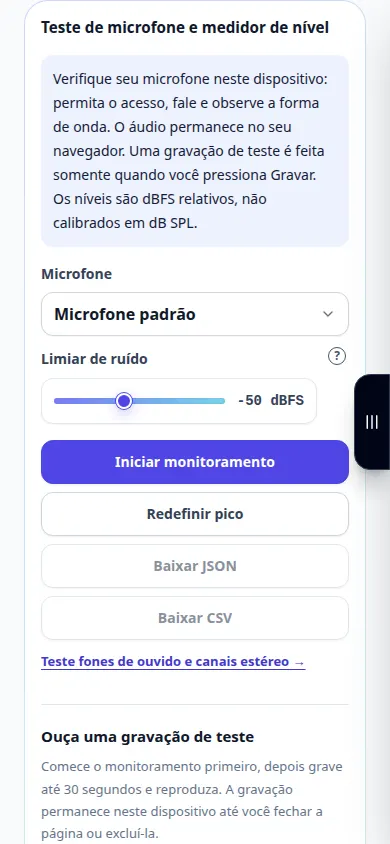
- Escolha um microfone e pressione Iniciar monitoramento. Permitir acesso no navegador.
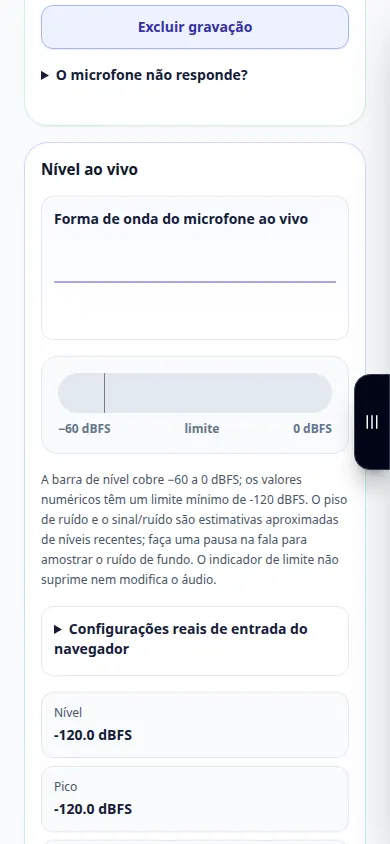
- Fale à sua distância normal de gravação. A forma de onda e o medidor de nível devem responder à sua voz.
- Grave um pequeno teste. Pressione Concluir gravação ou deixe o limite de 30 segundos interrompê-la automaticamente.
- Pare de monitorar, ouça o resultado e baixe a gravação se quiser mantê-la. Exclua-o antes de fazer outra amostra privada.
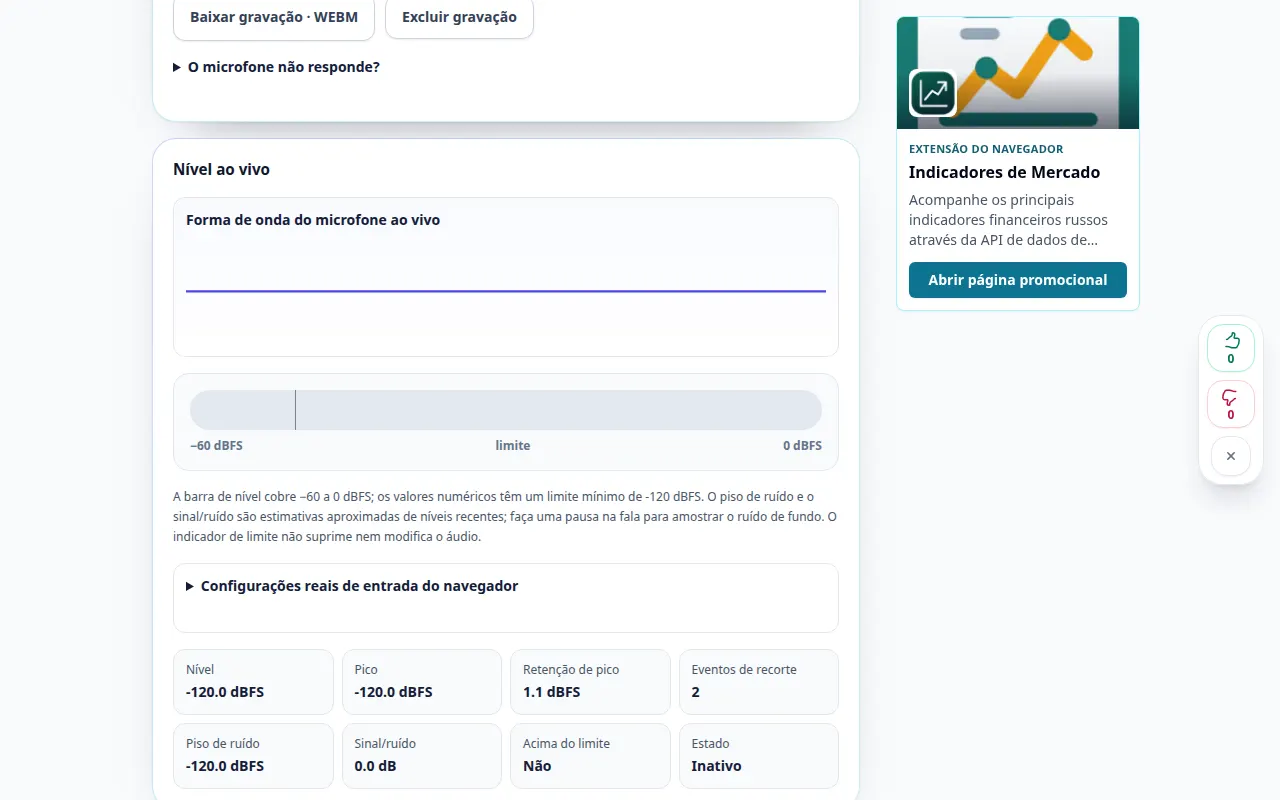
- Revise os picos e recortes retidos. Altere o ganho de entrada ou a posição do microfone e teste novamente. Exporte um relatório de medição CSV ou JSON, se necessário.
Em um computador
Escolha a entrada correta na lista de microfones. As configurações reais do navegador mostram se a supressão de ruído, cancelamento de eco ou ganho automático estão ativados.
Em um telefone
Permita o acesso ao microfone nas configurações do navegador e do sistema. O teste é interrompido quando a página é ocultada. Gire ou desdobre seu telefone sem perder o resultado na página.
No Safari do iPhone, abra o menu de compartilhamento e escolha Salvar em arquivos se o resultado abrir em uma nova guia. No Android Chrome, verifique Downloads. Mantenha esta aba aberta até o processamento terminar.
Para um melhor resultado
O limite é um indicador; não remove o ruído. As medições são dBFS relativos e estimativas aproximadas de ruído, e não leituras calibradas de pressão sonora.
Capturas de tela e vídeo
Demonstração de área de trabalho
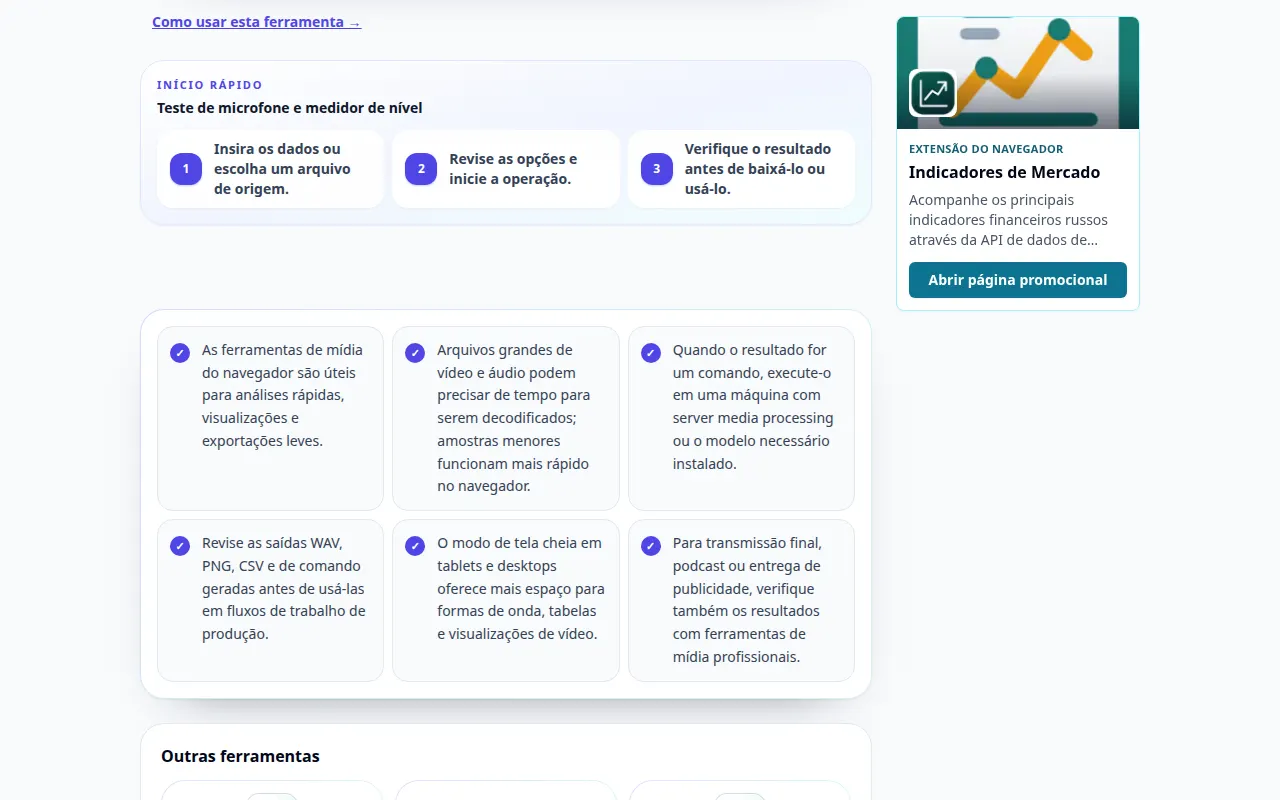
A gravação mostra a interface em inglês. Siga as etapas traduzidas acima; os controles estão na mesma ordem. Esta gravação mostra uma entrada de demonstração e a saída resultante na ferramenta.
Demonstração por telefone
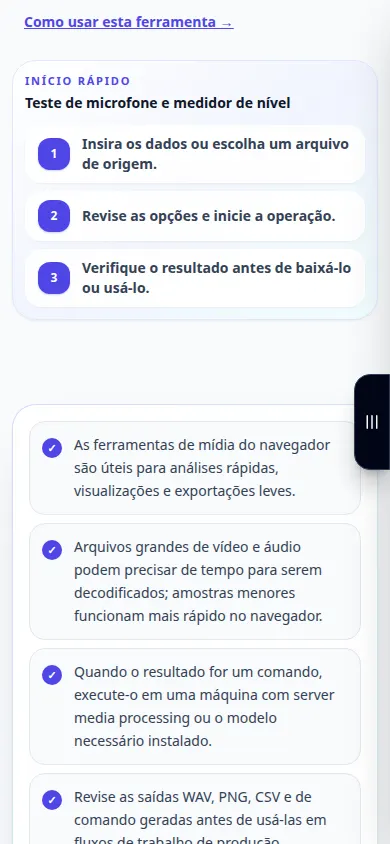
A gravação mostra a interface em inglês. Siga as etapas traduzidas acima; os controles estão na mesma ordem. Esta gravação mostra uma entrada de demonstração e a saída resultante na ferramenta.
Dúvidas e solução de problemas
Minha voz é enviada para um servidor?
Não. O monitoramento e a gravação opcional são executados no navegador. Baixe a gravação para mantê-la após fechar a página.
Por que não há entrada?
Verifique as permissões do navegador e do sistema, o microfone selecionado e seu botão de mudo. Reconecte o dispositivo ou feche outros aplicativos que o utilizam e comece novamente.
Se você receber uma mensagem informando que o serviço está sobrecarregado, aguarde e tente novamente mais tarde. Uma tentativa fracassada não significa que seu arquivo de origem foi alterado.

