Guia atualizado:
Defina as dimensões da imagem, mantenha as proporções e salve uma cópia de saída compatível.
Abra este guia usando o link “Como usar esta ferramenta” abaixo do nome da ferramenta. Inclui etapas, capturas de tela e vídeos para computadores e telefones.
Antes de começar
Mantenha a imagem original. O aumento das dimensões não garante detalhes reais adicionais.
Tente com um arquivo de demonstração — landscape.png
Esses pequenos arquivos foram criados para este guia e não contêm dados pessoais.
Instruções passo a passo
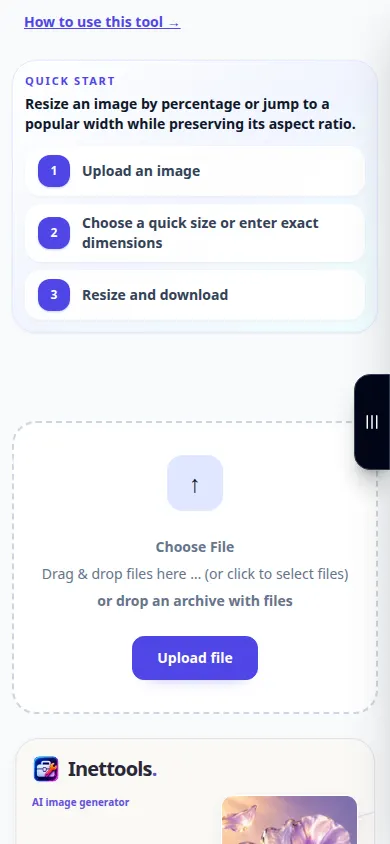
- Escolha a imagem e aguarde suas dimensões e controles de redimensionamento.
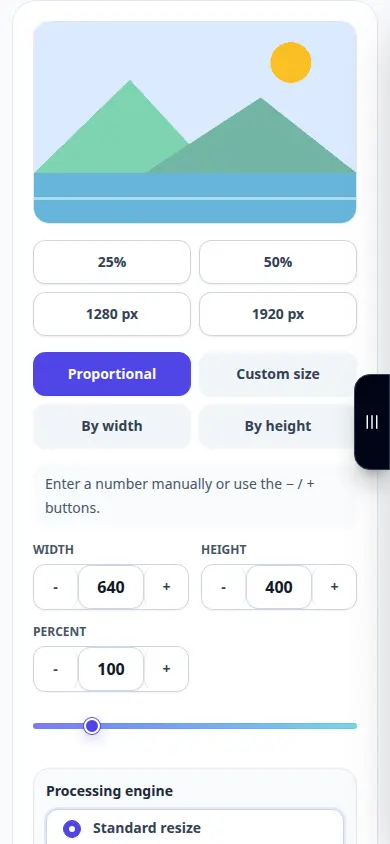
- Selecione o modo de dimensionamento de pixel ou porcentagem disponível.
- Insira a largura ou altura pretendida e mantenha as proporções vinculadas, a menos que você queira distorcer deliberadamente.
- Escolha o formato e a qualidade de saída disponíveis e aplique a ação de redimensionar ou exportar.
- Abra a cópia salva e verifique suas dimensões e aparência em pixels.
Em um computador
Use o painel de trabalho de largura total para comparar a fonte, as configurações e o resultado. Mantenha o arquivo original para que você possa tentar outra configuração sem substituí-lo.
Em um telefone
Escolha a fonte em Arquivos ou no gerenciador de arquivos do seu dispositivo. Role para baixo até as configurações e resultado; mantenha esta guia aberta até que a operação termine.
No Safari do iPhone, abra o menu de compartilhamento e escolha Salvar em arquivos se o resultado abrir em uma nova guia. No Android Chrome, verifique Downloads. Mantenha esta aba aberta até o processamento terminar.
Para um melhor resultado
Para um requisito estrito de quadratura, o corte e o redimensionamento têm efeitos diferentes. Verifique qual operação a página oferece antes de alterar as proporções.
Capturas de tela e vídeo
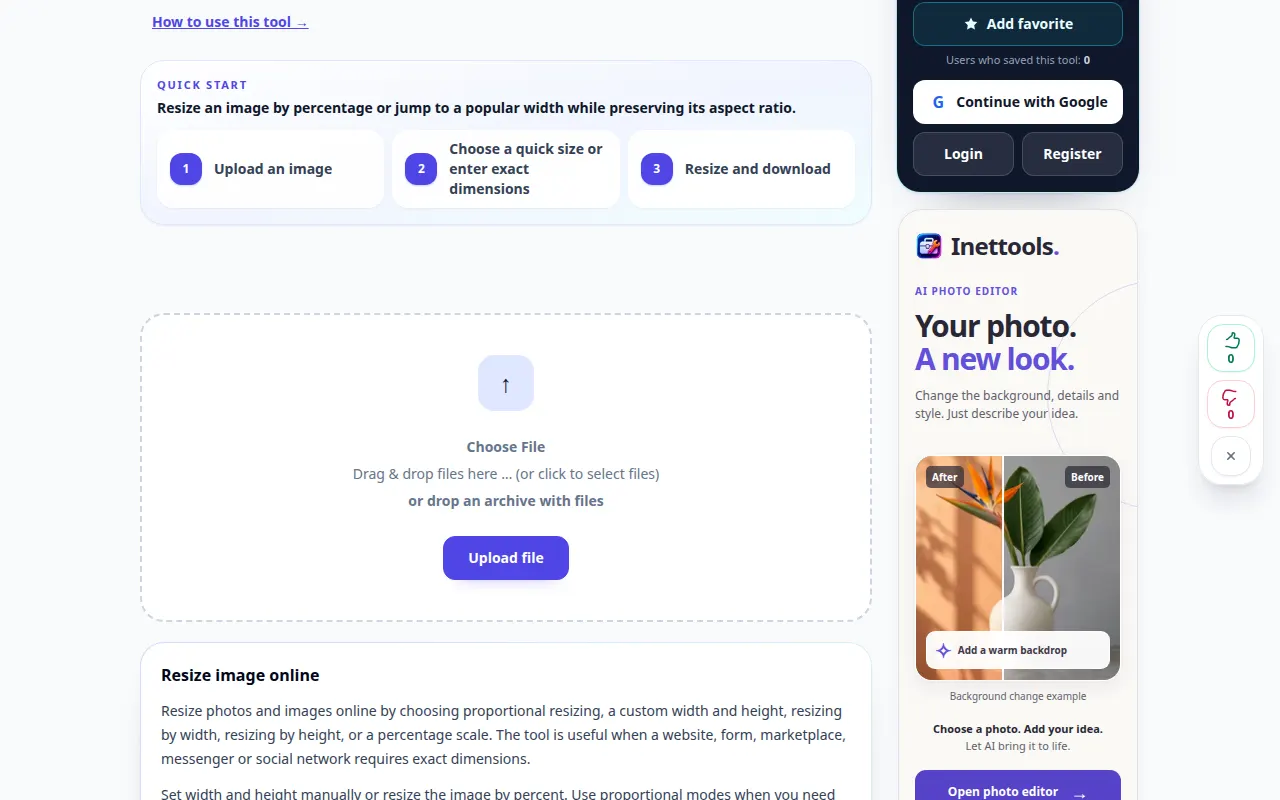
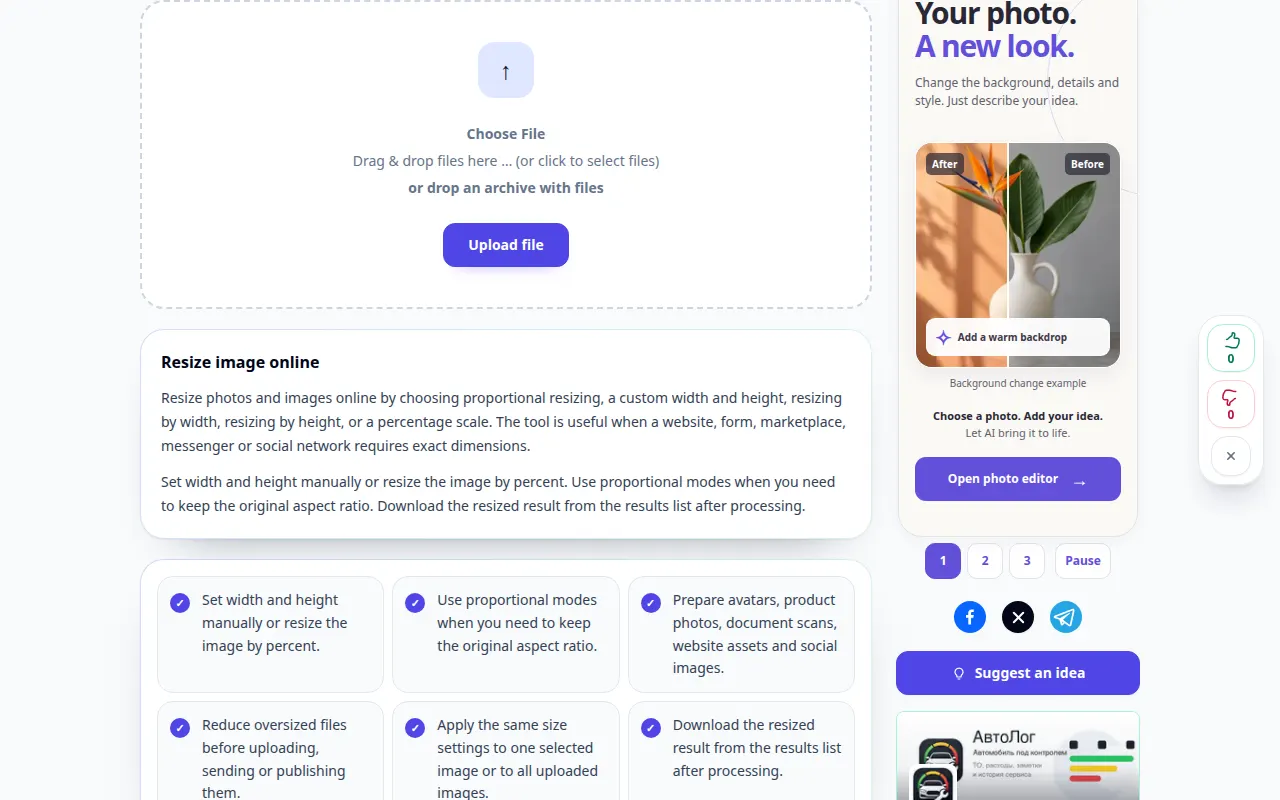
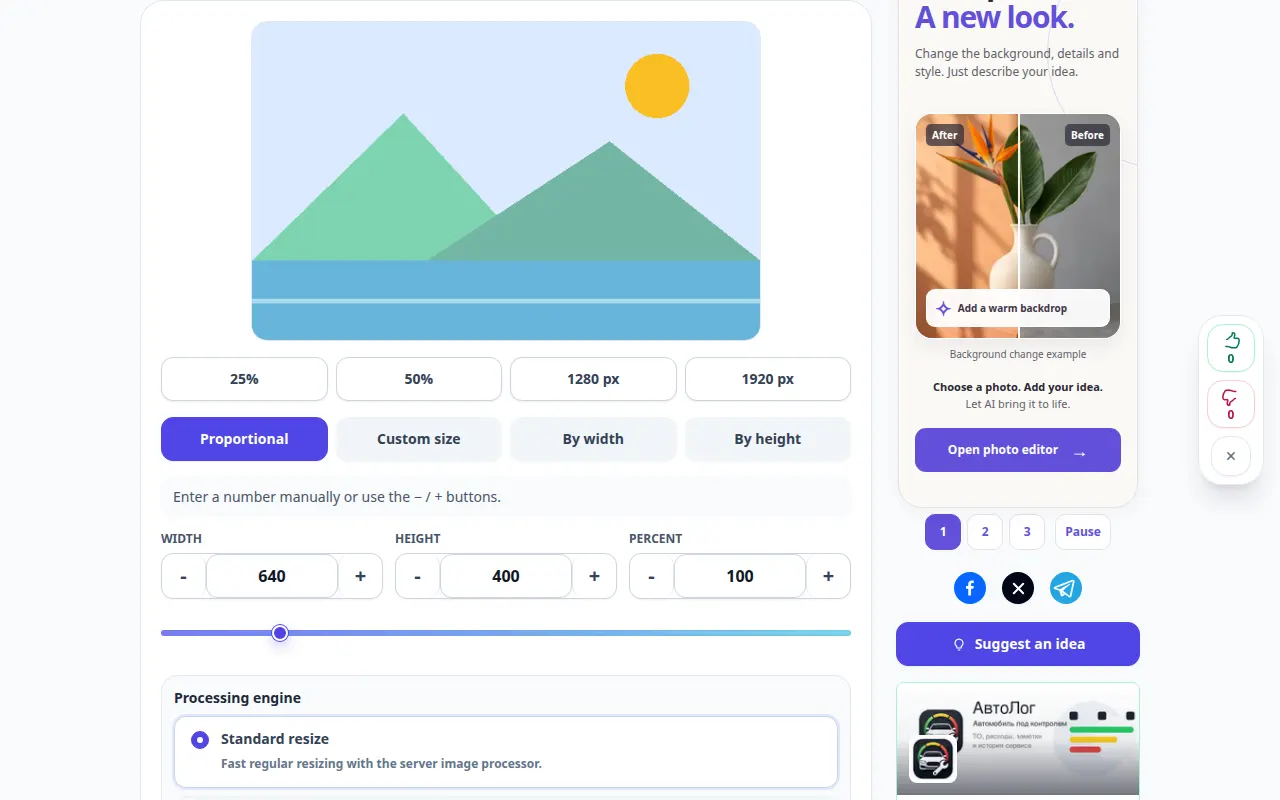
Demonstração de área de trabalho
A gravação mostra a interface em inglês. Siga as etapas traduzidas acima; os controles estão na mesma ordem. Esta gravação mostra a fonte e as configurações disponíveis antes da ação principal. Siga as etapas acima para iniciar o processamento e salvar o resultado.
Demonstração por telefone
A gravação mostra a interface em inglês. Siga as etapas traduzidas acima; os controles estão na mesma ordem. Esta gravação mostra a fonte e as configurações disponíveis antes da ação principal. Siga as etapas acima para iniciar o processamento e salvar o resultado.
Dúvidas e solução de problemas
Por que a outra dimensão mudou automaticamente?
O controle de proporção mantém as proporções originais. Desbloqueie-o somente se o alongamento for aceitável.
Uma imagem maior ficará mais nítida?
O redimensionamento adiciona pixels, mas não pode garantir a restauração dos detalhes originais.
Se você receber uma mensagem informando que o serviço está sobrecarregado, aguarde e tente novamente mais tarde. Uma tentativa fracassada não significa que seu arquivo de origem foi alterado.